
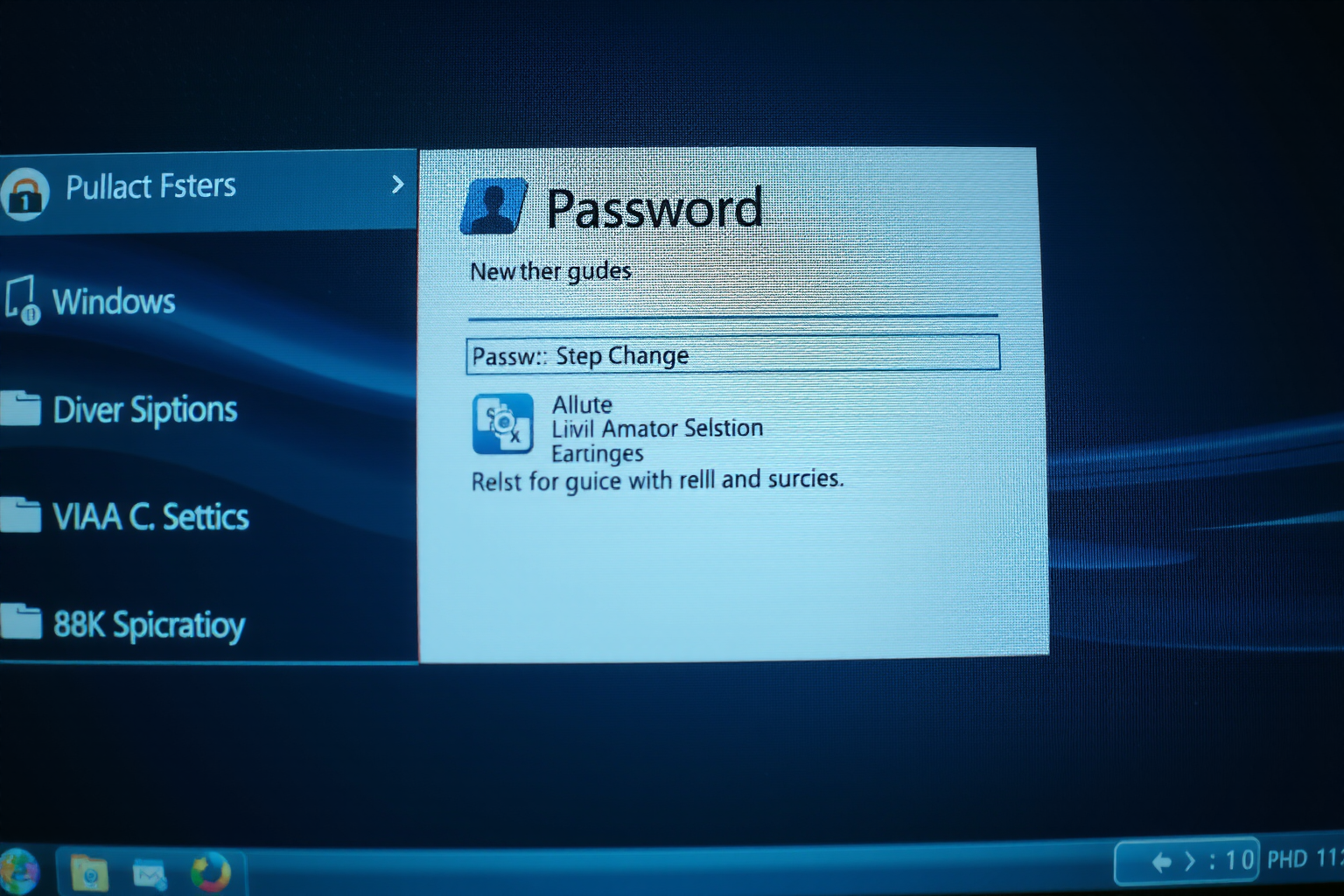
¿Estás intentando cambiar la contraseña de tu ordenador Windows? Es algo que todo el mundo debería saber hacer. Deberías cambiar tu contraseña periódicamente para mantener la seguridad de tu ordenador. Afortunadamente, el proceso es fácil de hacer. En este artículo, te mostraremos cómo cambiar tu contraseña de Windows paso a paso.
Recopila tus datos
El primer paso es recopilar toda la información necesaria antes de empezar. Necesitarás tu contraseña actual, por supuesto.
Además, es aconsejable tener a mano tu dirección de correo electrónico. Tu dirección de correo electrónico debe ser la que está asociada a tu cuenta Microsoft. Además, necesitarás tu número de teléfono, por si necesitas verificar tu identidad.
Iniciar sesión
Inicia sesión en tu cuenta de Windows como lo haces normalmente. Una vez que hayas iniciado sesión, tendrás que ir al menú «Configuración». Hay dos formas de acceder al menú «Configuración». En primer lugar, puedes hacer clic en el botón «Inicio» y, a continuación, en el icono «Configuración». Alternativamente, puedes utilizar la tecla «Windows» de tu teclado y luego pulsar «I» al mismo tiempo. Esto también te llevará al menú «Configuración».
Acceder a la configuración de la cuenta
Una vez en el menú «Configuración», busca la sección «Cuentas». Haz clic en ella y verás la configuración de la cuenta.
Haz clic en «Opciones de inicio de sesión». Aquí es donde puedes cambiar tu contraseña. Desplázate hacia abajo hasta que veas la sección «Contraseña».
El asistente para cambiar la contraseña
Ahora es el momento de iniciar el proceso para cambiar la contraseña. Verás un enlace que dice «Cambiar contraseña». Haz clic en él y se iniciará el asistente para cambiar la contraseña.
El primer paso es introducir tu contraseña actual. Después de hacerlo, haz clic en «Siguiente».
A continuación, se te pedirá que introduzcas tu nueva contraseña. Tendrás que introducirla dos veces para verificarla. La contraseña debe tener al menos ocho caracteres y puede ser cualquier combinación de letras, números y símbolos.
Para continuar, haz clic en «Siguiente». Ahora tendrás la opción de añadir una pista. Una pista de contraseña te ayuda a recordar tu contraseña si la olvidas. Sin embargo, es opcional.
Haz clic en «Siguiente» y, a continuación, en «Finalizar» cuando hayas cambiado la contraseña correctamente.
Actualiza la contraseña de tu cuenta Microsoft
No olvides ir a tu cuenta Microsoft para cambiar allí también la contraseña. Este paso adicional ayudará a mantener tu ordenador doblemente seguro.
Inicia sesión en tu cuenta Microsoft y ve a la sección «Seguridad». Desde ahí, verás una opción para cambiar tu contraseña. Haz clic en ella y sigue las instrucciones para actualizar tu contraseña.
Conclusión
¡Y ya está! Cambiar la contraseña de tu ordenador con Windows es fácil. Sólo tienes que recordar hacerlo periódicamente para mantener la seguridad de tu ordenador. Y no olvides actualizar también tu contraseña en tu cuenta de Microsoft.