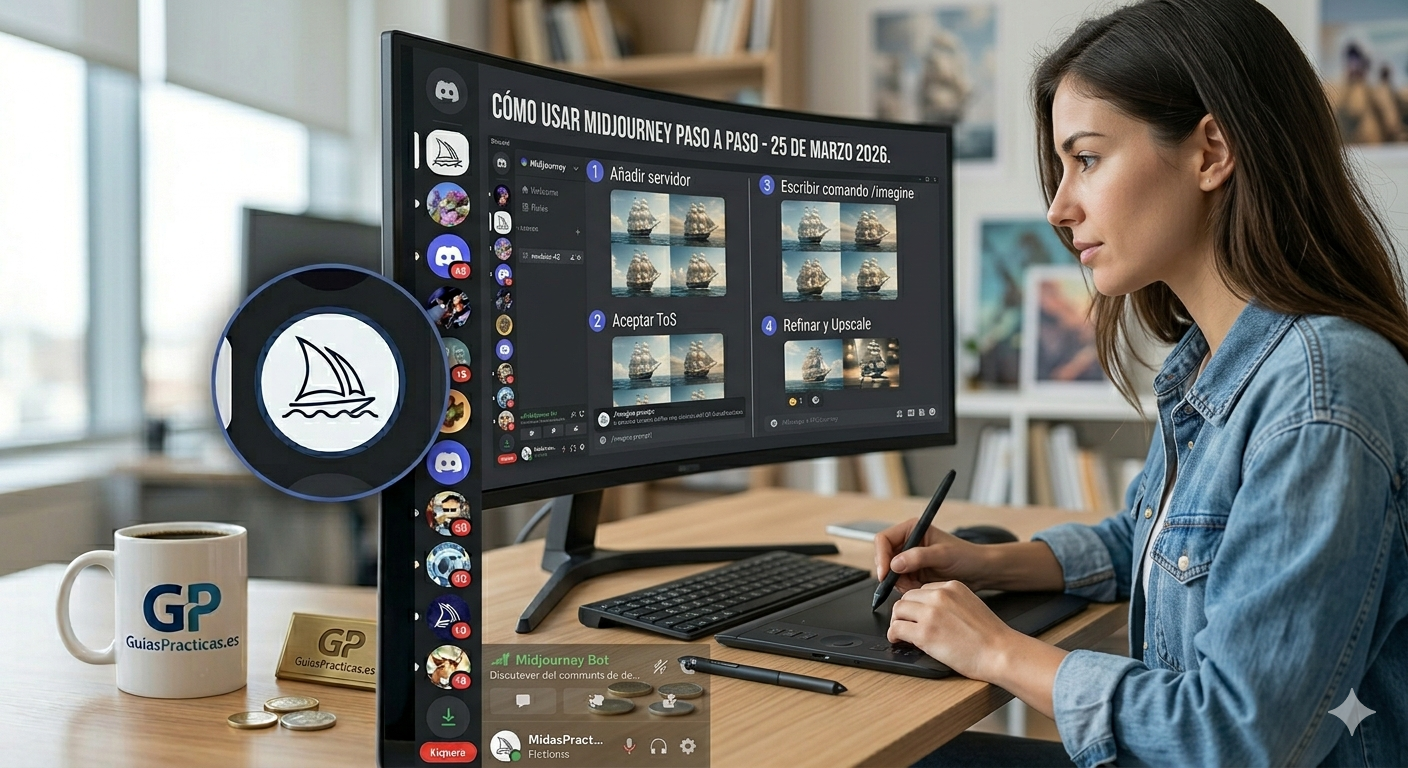
¿Alguna vez has tenido una imagen increíble en la cabeza pero no sabes ni dibujar un monigote? No estás solo. La mayoría de los usuarios domésticos creen que el diseño gráfico es una barrera insuperable. Sin embargo, en 2026, la Inteligencia Artificial ha cambiado las reglas del juego. Usar Midjourney paso a paso te permite convertir una simple frase en una obra de arte digital en segundos, sin tocar un pincel.
En Guías Prácticas, sabemos que el primer contacto con Midjourney puede ser confuso, ya que no es una web común, sino que funciona dentro de una plataforma de chat. En esta guía, te voy a llevar de la mano para que configures tu cuenta, entiendas la interfaz y lances tus primeras creaciones tanto en PC como en dispositivos móviles. Olvídate de tutoriales complicados; aquí tienes soluciones reales y probadas por expertos.
Índice de Contenidos
- Método 1: Configuración de Discord y enlace con Midjourney
- Método 2: Cómo entrar en los canales de generación (Newbies)
- Método 3: Creando tu primera imagen con el comando /imagine
- Método 4: Ajustes de calidad y variaciones (U y V)
- Preguntas Frecuentes (FAQ)
Método 1: Configuración de Discord y enlace con Midjourney
A diferencia de otras IAs, Midjourney «vive» dentro de Discord. Es el paso donde más gente se rinde, pero es muy sencillo si sigues estos pasos:
- Entra en
Discord.comy crea una cuenta gratuita si no la tienes. - Una vez logueado en Discord, ve a
Midjourney.comy haz clic en «Join the Beta». - Se abrirá una invitación en tu Discord. Haz clic en «Aceptar invitación».
- Busca el icono de un barco blanco (es el servidor de Midjourney) en tu columna izquierda de Discord.
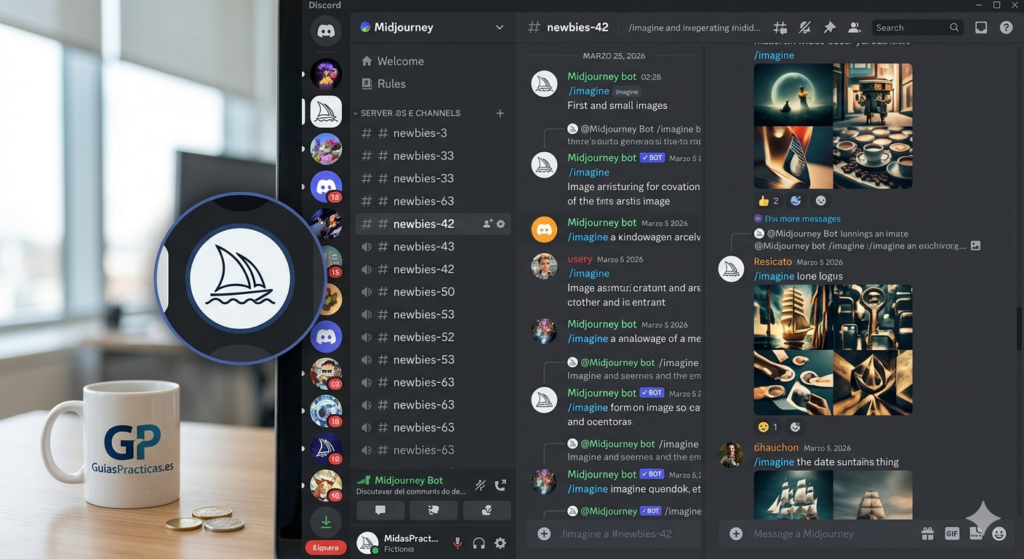
Consejo de Guías Prácticas: En mi experiencia, muchos usuarios se asustan porque ven miles de mensajes pasando rápido. Truco de soporte: No intentes leerlo todo. Para no volverte loco, puedes crear tu propio servidor de Discord (el botón «+» a la izquierda), invitar al bot de Midjourney a tu servidor privado y generar imágenes allí a solas. Así evitarás que tus creaciones se pierdan en el «mar» de mensajes del canal público.
Método 2: Cómo entrar en los canales de generación (Newbies)
Una vez dentro del servidor oficial, necesitas saber dónde escribir.
- En la columna de la izquierda, busca las salas llamadas #newbies- (seguido de un número, ej: #newbies-45).
- Haz clic en cualquiera de ellas. Verás que hay mucha gente creando imágenes.
- Acepta las «Terms of Service» (ToS) si te sale un mensaje al intentar escribir. Solo tienes que pulsar el botón verde que aparecerá en el chat.
Consejo de Guías Prácticas: Si no encuentras las salas «newbies», es posible que el servidor esté saturado. Advertencia técnica: No intentes enviar mensajes directos (DM) al bot de Midjourney si no tienes una suscripción activa; el bot te ignorará. Asegúrate siempre de estar en una sala pública si estás usando la prueba o el plan básico inicial.
Método 3: Creando tu primera imagen con el comando /imagine
Aquí es donde ocurre la magia. Para usar Midjourney de forma efectiva, hay que conocer el comando clave.
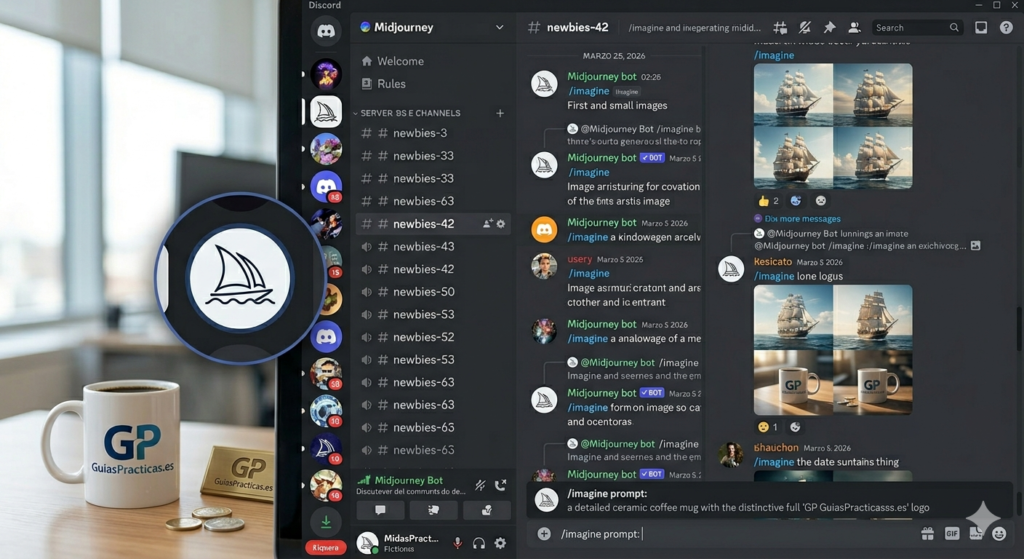
- En la barra de chat, escribe
/imaginey verás que aparece un cuadro negro que diceprompt. - Haz clic en ese cuadro y escribe lo que quieras en inglés (la IA entiende mejor el inglés). Ejemplo: A futuristic city with flying cars, neon lights, 8k resolution.
- Pulsa Enter y espera unos 60 segundos a que la barra de progreso llegue al 100%.
En mi experiencia: Menos es más al principio, pero los detalles importan. Si quieres que la imagen parezca una foto real, añade siempre al final de tu frase la palabra «photorealistic» o «hyperrealistic». Un fallo común es no especificar el formato. Si quieres que la imagen sea para el móvil (vertical) o para la tele (panorámica), añade al final
--ar 16:9o--ar 9:16. Si no lo pones, siempre te dará un cuadrado perfecto.
Método 4: Ajustes de calidad y variaciones (U y V)
Cuando la IA termina, te dará 4 opciones de imagen. Verás unos botones debajo: U1, U2, U3, U4 y V1, V2, V3, V4.
- Botones U (Upscale): Si te encanta la imagen 2, pulsa U2. La IA la hará más grande y con más detalle.
- Botones V (Variation): Si te gusta la idea de la imagen 4 pero quieres ver cambios leves, pulsa V4. La IA hará 4 versiones nuevas basadas en esa.
- Para guardar la imagen, haz clic en ella, luego «Abrir en el navegador» y dale a «Guardar imagen como».
Consejo de Guías Prácticas: No abuses de los botones de «Upscale» (U) si tienes un plan limitado, ya que consumen más «tiempo de GPU» (potencia de computación). Un truco avanzado: si ninguna de las 4 imágenes te gusta, pulsa el icono de las flechas circulares (re-roll) para que la IA lo intente de nuevo con el mismo texto desde cero.
Preguntas Frecuentes (FAQ)
¿Es Midjourney gratuito?
A día de hoy, Midjourney suele requerir una suscripción mensual. A veces abren periodos de prueba gratuitos, pero debido a la alta demanda, lo más común es que tengas que pagar una pequeña cuota para usarlo de forma ilimitada.
¿Tengo que saber inglés para usarlo?
Ayuda mucho, pero puedes usar el Traductor de Google. Copia tu frase en español, tradúcela al inglés y pégala después del comando /imagine. Funciona perfectamente.
¿Puedo usar mis propias fotos como base?
Sí. Puedes subir una foto a Discord, copiar el enlace de la imagen y pegarlo al principio de tu prompt. La IA mezclará tu foto con las instrucciones que le des.
Conclusión
Aprender a usar Midjourney paso a paso es como aprender a dar instrucciones a un artista digital que trabaja a una velocidad increíble. No te desesperes si las primeras imágenes no son perfectas; la clave está en ir puliendo tus frases (prompts) y entender cómo reacciona la IA a tus palabras.
En Guías Prácticas, creemos que la IA es la herramienta creativa más potente del siglo XXI. Te animamos a que experimentes sin miedo. Si te surge algún error extraño en Discord o no consigues que la imagen tenga el estilo que buscas, déjanos un comentario. ¡Estamos aquí para ayudarte a crear arte increíble!