
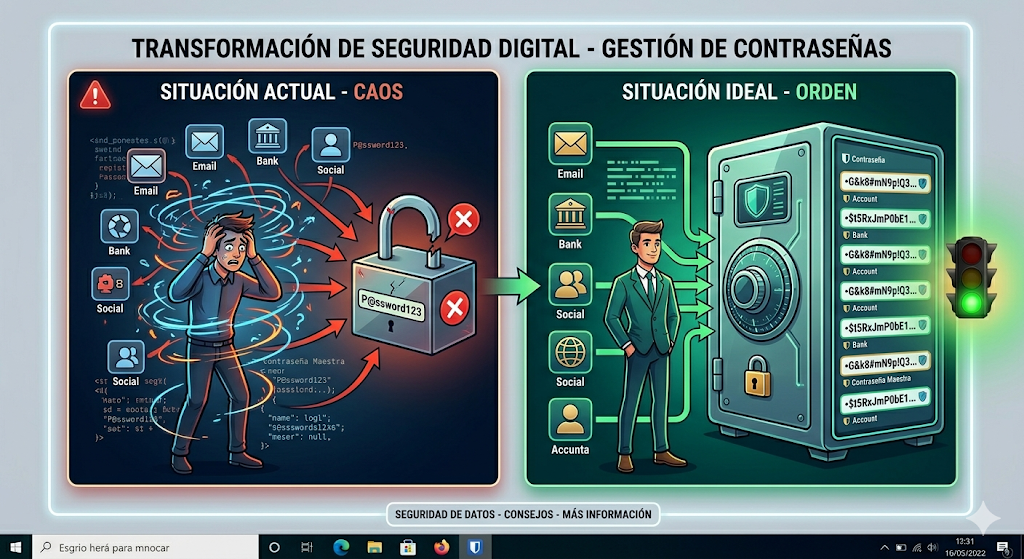
¿Utilizas la misma contraseña para tu email, tu cuenta del banco y tus redes sociales? Si la respuesta es sí, estás en grave peligro. En el mundo digital actual, reutilizar contraseñas es como dejar la llave de tu casa debajo del felpudo: una invitación abierta para los ciberdelincuentes. El robo de credenciales es la causa principal de la mayoría de los hackeos masivos que vemos en las noticias.
La solución no es memorizar decenas de claves complejas (algo imposible para la mente humana), sino utilizar la herramienta que los expertos en seguridad llevan años recomendando: un Gestor de Contraseñas. Esta herramienta técnica es tu caja fuerte digital personal, y dominarla es fundamental si quieres proteger tu identidad y tus activos financieros.
En nuestra experiencia, la mayoría de los usuarios no da el paso por pereza o por miedo a la complejidad técnica. Esta guía completa de alto valor está diseñada para «traducir» la ciberseguridad al español de la calle y enseñarte cómo configurar un Gestor de Contraseñas paso a paso, asegurándote de proteger tu vida digital este 2026.
Índice de contenidos
- ¿Qué es un Gestor de Contraseñas y por qué lo necesitas?
- El mayor peligro: El efecto dominó de la reutilización
- Cómo elegir el mejor Gestor de Contraseñas (2026)
- Cómo configurar un Gestor de Contraseñas paso a paso
- El Punto Crítico: La Contraseña Maestra (Y cómo protegerla)
- Preguntas Frecuentes (FAQ)
- Conclusión y Recomendación Final
1. ¿Qué es un Gestor de Contraseñas y por qué lo necesitas?
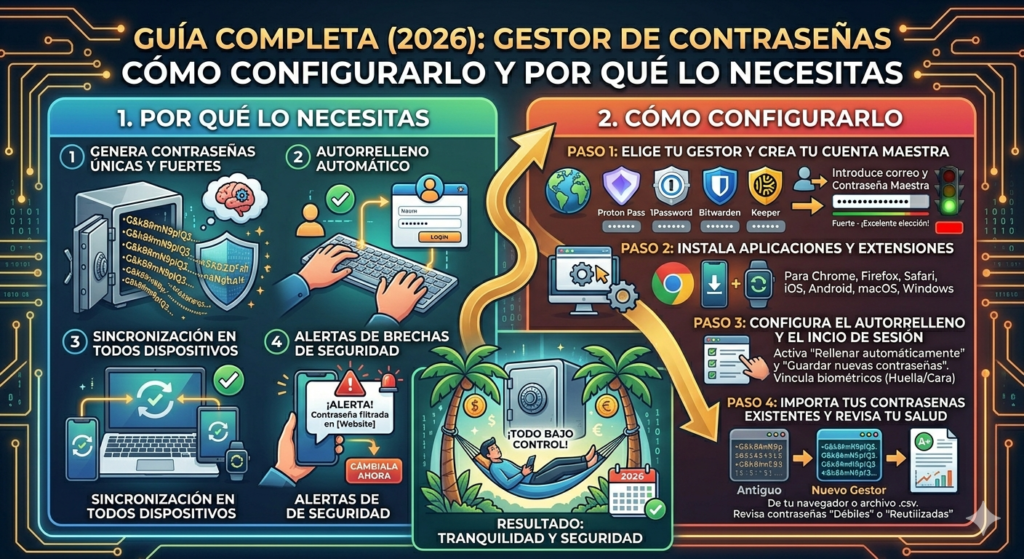
Un Gestor de Contraseñas es una aplicación de software (disponible para móvil, ordenador y navegador) que genera, almacena y autocompleta contraseñas fuertes y únicas para cada uno de tus servicios online.
Por qué lo necesitas (Beneficios Reales):
- Seguridad Extrema: Genera contraseñas aleatorias (ej:
F*#9aK!Lp2xS) imposibles de adivinar o «craquear». - Comodidad Total: Solo necesitas recordar una única contraseña (la Contraseña Maestra) para acceder a todas las demás.
- Protección contra Phishing: Muchos gestores detectan sitios web falsos y se niegan a autocompletar tus claves.
- Multidispositivo: Tus claves se sincronizan en la nube (de forma cifrada) entre tu móvil y tu ordenador.
2. El mayor peligro: El efecto dominó de la reutilización
El mayor peligro no es que un hacker adivine tu contraseña de Facebook. El peligro real es que, si usas la misma clave para el banco, cuando hackeen un servicio menor (ej: una tienda online poco segura), los ciberdelincuentes obtendrán tu email y tu clave. A continuación, utilizarán esa misma combinación en miles de sitios (bancos, email, PayPal) en lo que se conoce como «Credential Stuffing».
En nuestra experiencia, si no usas un gestor, es cuestión de tiempo que seas víctima de este efecto dominó. Un gestor corta este peligro de raíz al asegurar que cada cuenta tiene una clave diferente.
3. Cómo elegir el mejor Gestor de Contraseñas (2026)
No todos los gestores son iguales. La elección depende de tu presupuesto y de si prefieres que tus datos estén en la nube de la empresa o en la tuya propia (self-hosted).
Las mejores opciones del mercado (2026):
- Bitwarden (La mejor opción Gratuita/Código Abierto): Su versión gratuita es extremadamente completa y permite la sincronización ilimitada. Es de código abierto, lo que aporta un extra de confianza.
- 1Password (La mejor opción de Pago/Premium): Reconocida por su excelente interfaz, características de seguridad avanzadas (como el «Travel Mode») y soporte técnico. Es la favorita de muchas empresas.
- Gestor de Google/Apple (Básico/Integrado): Si solo usas Chrome/Android o Safari/iOS, son opciones aceptables y gratuitas, pero carecen de la flexibilidad y características avanzadas de los gestores dedicados.
Consejo de Guías Prácticas: Para el 90% de los usuarios, Bitwarden es la opción que recomendamos. Su seguridad es de nivel bancario y su modelo gratuito es imbatible.
4. Cómo configurar un Gestor de Contraseñas paso a paso
Vamos a utilizar Bitwarden como ejemplo, pero el proceso es muy similar en la mayoría de gestores.
Paso 1: Instalación de la Aplicación y Extensión
Lo ideal es instalar el gestor en todos tus dispositivos para una experiencia multidispositivo.
- Ordenador: Descarga la aplicación de escritorio y, fundamental, la extensión para tu navegador (Chrome, Firefox, etc.).
- Móvil: Instala la app oficial desde la App Store (iOS) o Google Play Store (Android).
Paso 2: Creación de la Cuenta
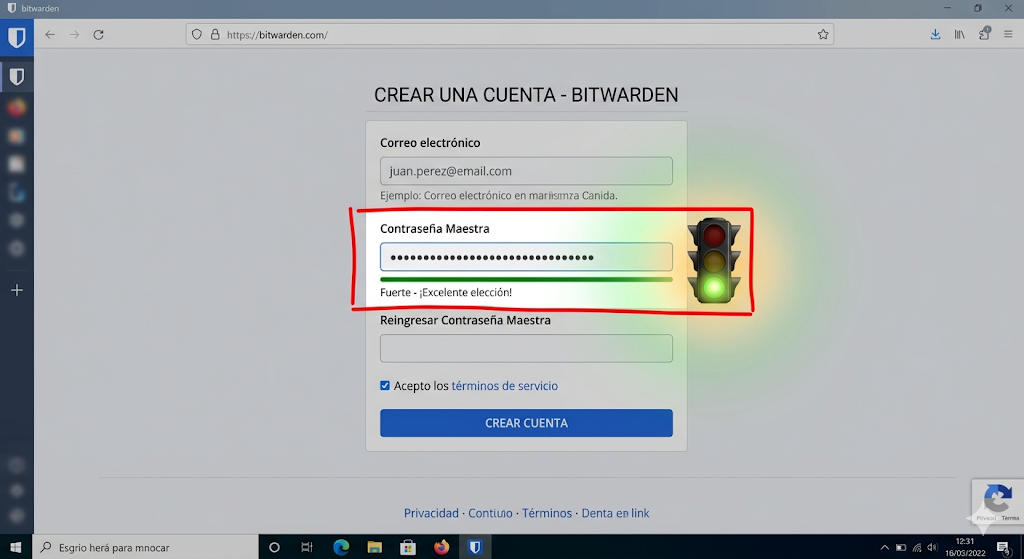
Este es el paso técnico más importante. Introduce tu email y el gestor te pedirá que crees tu Contraseña Maestra.
Paso 3: Activación de la Verificación en Dos Pasos (2FA)
Hacer esto es obligatorio si valoras tu seguridad. El 2FA añade una capa extra: incluso si alguien adivina tu Contraseña Maestra, no podrá entrar sin el código de tu móvil.
- Cómo configurar: En los ajustes de seguridad de tu gestor, activa el 2FA. Recomendamos usar una App de Autenticación (como Google Authenticator o Authy) en lugar de SMS.
- Paso Extra (E-E-A-T): Guarda los «Códigos de Recuperación» en un lugar físico seguro. Si pierdes tu móvil y no tienes estos códigos, te quedarás fuera de tu caja fuerte digital para siempre.
Paso 4: Importación de Claves Existentes
Si ya tienes claves guardadas en Chrome o en otro gestor, la mayoría te permiten exportarlas a un archivo CSV e importarlas al nuevo gestor de forma automática.
Paso 5: Autocompletado y Generación de Nuevas Claves
Cuando entres en un sitio web, la extensión del navegador detectará el sitio y te ofrecerá autocompletar tus datos. Si estás creando una cuenta nueva, el gestor te ofrecerá generar una contraseña fuerte automáticamente. ¡No lo dudes y úsala!
5. El Punto Crítico: La Contraseña Maestra (Y cómo protegerla)
La Contraseña Maestra es la «llave del reino». Si alguien la consigue, tendrá acceso a todo. Si la olvidas, perderás todo.
Cómo crear una Contraseña Maestra perfecta:
- NUNCA la reutilices.
- Longitud es seguridad: Debe tener al menos 12-15 caracteres.
- Usa Frases de Contraseña (Passphrases): Son más fáciles de memorizar para ti y muy difíciles para una máquina. Ejemplo:
4PerrosVerdesComenAvena# - Evita datos personales (nombres, fechas) que puedan encontrarse en tus redes sociales.
Consejo de Guías Prácticas: Memoriza tu Contraseña Maestra. Si tienes miedo de olvidarla, escríbela en un papel físico y guárdalo en una caja fuerte real en tu casa (no en un archivo en tu ordenador).
6. Preguntas Frecuentes (FAQ)
¿Qué pasa si el gestor de contraseñas es hackeado?
Esta es la pregunta más común. Aunque ninguna empresa es 100% inmune, los gestores de reputación (como Bitwarden o 1Password) utilizan cifrado de extremo a extremo con arquitectura «Zero Knowledge». Esto significa que tus claves están cifradas antes de salir de tu dispositivo. Aunque hackeen sus servidores, solo obtendrán datos cifrados ilegibles. Solo tú (con tu Contraseña Maestra) tienes la clave para descifrarlos.
¿Puedo compartir contraseñas de forma segura (ej: Netflix)?
Sí, la mayoría de gestores permiten crear «Organizaciones» o «Colecciones» para compartir contraseñas específicas con familiares o compañeros de trabajo de forma cifrada y segura.
¿Qué pasa si olvido mi Contraseña Maestra?
Este es el escenario más peligroso. Debido a la arquitectura de seguridad, la empresa no puede resetear tu contraseña. Tu única opción será utilizar los «Códigos de Recuperación» que guardaste en el Paso 3. Si no los tienes, perderás el acceso a todas tus claves para siempre. Es una medida de seguridad extrema pero necesaria.
¿Tengo que pagar por un gestor de contraseñas?
No es necesario. Como hemos visto, la versión gratuita de Bitwarden es más que suficiente para la mayoría de usuarios, ofreciendo sincronización multidispositivo y 2FA básico. Las versiones de pago suelen añadir características como soporte prioritario, auditorías de seguridad más avanzadas o almacenamiento de archivos cifrados.
7. Conclusión y Recomendación Final
Configurar un Gestor de Contraseñas no es un capricho técnico, es la defensa más eficaz que puedes tener en internet. El tiempo de configuración (30-60 minutos) se traduce en años de tranquilidad y seguridad. En nuestra experiencia, no hay otra herramienta que aporte tanto valor en seguridad y comodidad con tan poco esfuerzo inicial.
Recomendación de Guías Prácticas: No lo dejes para mañana. Instala un gestor (recomendamos Bitwarden para empezar) hoy mismo y comienza a actualizar tus claves críticas (email y banco) con contraseñas fuertes y únicas. Tu «yo» del futuro te lo agradecerá.
¿Te ha quedado alguna duda sobre un punto específico de la configuración? ¡Déjanos tu comentario y te ayudaremos a proteger tu vida digital!